Thiết lập Group SKU
Lưu ý : Đây là một chức năng nâng cao của hệ thống. Vì vậy, muốn sử dụng được chức năng này thì bạn hãy liên hệ với chăm sóc khách hàng của Inkble để được phân quyền và hướng dẫn kỹ hơn nhé!
Chức năng này cho phép một SKU đại diện cho nhiều SKU nhỏ khác nhau
Khi hệ thống nhận được yêu cầu Fulfillment chứa SKU group, hệ thống sẽ tự tách thành các SKU con, số lượng theo cấu hình được thiết lập
Tại giao diện Settings -> Group SKU, bấm Add để thực hiện add thủ công Group SKU vào hệ thống
Sau đó, nhập đầy đủ thông tin tại cửa sổ Add Group SKU
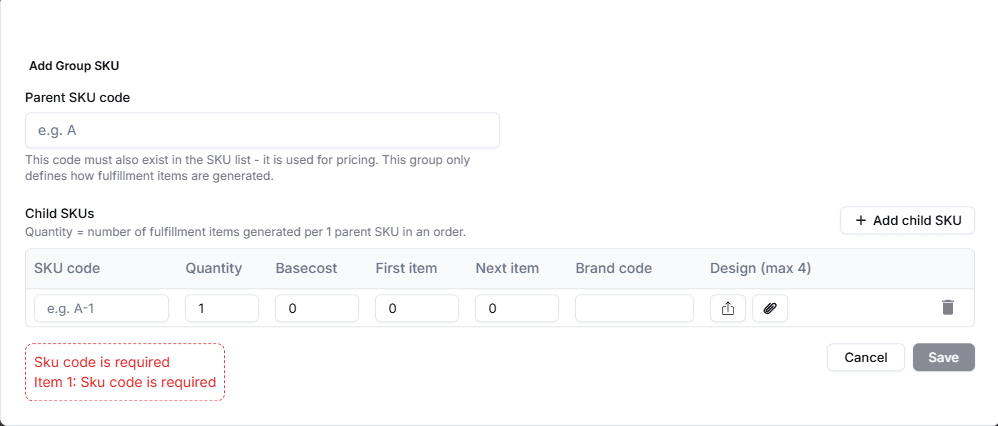
- Parent SKU code : SKU cho group
- SKU code : SKU con
- Quantity : Xác định số lượng của SKU con có trong mỗi sản phẩm Group.
- Basecost : giá basecost của SKU con
- First item : giá first item của SKU con
- Next item : giá next item của SKU con
- Brand code :
- Design (max 4) : Tải lên design cho từng SKU con. Khi đơn hàng chứa Parent SKU được xử lý, hệ thống sẽ tự động ưu tiên sử dụng các thiết kế được thiết lập tại đây cho SKU con tương ứng ( nếu có )
Lưu ý: Mỗi SKU con có thể được gán tối đa 4 file thiết kế.
Ngoài ra, bạn có thể chon tạo mới hàng loại group SKU bằng file excel. Tại giao diện, bấm Import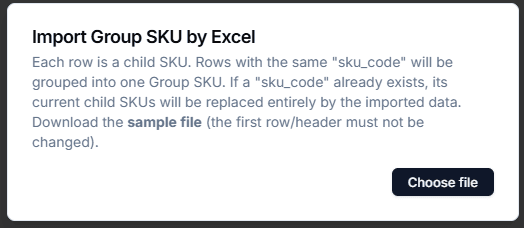
Bấm sample file trên cửa sổ để tải về file mẫu import. Sau khi cập nhật đầy đủ thông tin trong file, bấm Choose file để chọn file tải lên 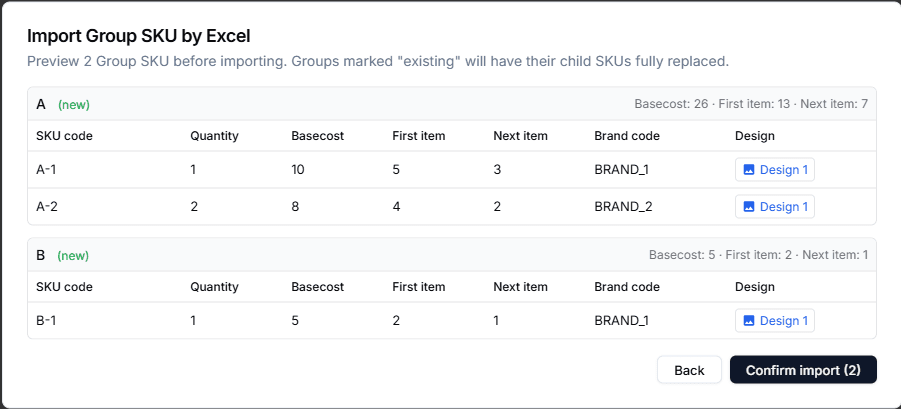
Trước khi xác nhận import file vào hệ thống, có thể kiểm tra trước thông tin tại màn Preview. Khi đã đảm bảo mọi thông tin đã chính xác, bấm Confirm import để nhập file vào hệ thống.
Nếu có bất kỳ vấn đề nào liên quan đến việc thiết lập Group SKU, vui lòng liên hệ với bộ phận support của Inkble qua Telegram hoặc Facebook để được hỗ trợ.